Ein gehärtetes Betriebssystem auf Basis von Ubuntu 24.04 LTS, das Standard-Hardware in eine sofort einsatzbereite PotoP-Video-Appliance verwandelt: keine Standardpasswörter, signierte und geprüfte Updates unter Ihrer Kontrolle, keine Telemetrie – und alle PotoP-Anwendungen in einem Schritt installiert.
Keine Standardpasswörter, Schlüssel pro Rechner, gehärtetes SSH mit automatischen Sperren, Dienste in Sandboxen.
Signierte Updates unter Ihrer Kontrolle
Geprüfte Prüfsummen und GPG-Signaturen, vorher ein Snapshot, automatisches Rollback – und nie ein Update hinter Ihrem Rücken.
Keine Telemetrie, keine Cloud
Absturzberichte abgeschaltet, kein „Nach-Hause-Telefonieren“; KI und Video bleiben auf der Appliance.
Bereit für Ihre Hardware
NVIDIA-, AMD- und Intel-GPUs werden beim ersten Start eingerichtet; KI-Beschleuniger von Hailo und Axelera werden unterstützt.
In Minuten installiert
Hybrider BIOS/UEFI-Installer vom USB-Stick und ein Ersteinrichtungsassistent – grafisch oder im Textmodus für Rechner ohne Bildschirm.
Alles inklusive
PotoP-Server und -Clients, Player, Office-Suite, Browser und selbst gehostete Fernwartung.
Zwei Editionen
PotoP OS VMS: Server, Client und Player. PotoP OS: ein vollständiger Desktop mit Client und Player.
Bereit für Standorte ohne Internet
Der Assistent für den ersten Start wird auch offline fertig; KI-Modelle, Treiber und Sicherheitsupdates kommen als signierte Pakete.
Eine Appliance, kein Projekt
PotoP OS ist ein vollständiges, gehärtetes Linux-System für Video- und Sicherheitsanwendungen. Es basiert auf Ubuntu 24.04 LTS mit dem KDE-Plasma-Desktop und wird mit PotoP-Server, Desktop-Client, Web-Client, Player und Treibern geliefert, die bereits installiert und aufeinander abgestimmt sind. Installieren Sie es vom USB-Stick, beantworten Sie im Ersteinrichtungsassistenten ein paar Fragen – und der Rechner beginnt aufzuzeichnen.
Sicher ab dem ersten Start
Es gibt kein Standardpasswort, dessen Änderung man vergessen könnte: Der Installer legt einen namentlichen Administrator mit einem von Ihnen gewählten Passwort an, und das Root-Konto hat keines. Geheimnisse wie Signatur- und Verschlüsselungsschlüssel werden beim ersten Start auf jedem Rechner erzeugt – niemals im ISO mitgeliefert. SSH ist gehärtet, Brute-Force-Versuche werden automatisch gesperrt, und die Hintergrunddienste von PotoP laufen unter unprivilegierten Konten in einer Sandbox.
Updates, denen Sie vertrauen können – und die Sie steuern
PotoP-Updates kommen aus unserem eigenen Distributionsportal: Jede Datei wird vor der Installation gegen eine SHA-256-Prüfsumme und eine GPG-Signatur geprüft, vorher wird ein Snapshot angelegt, und ein fehlgeschlagenes Update rollt sich selbst zurück. Nichts wird hinter Ihrem Rücken aktualisiert oder neu gestartet; Sie entscheiden, wann.
Privatsphäre by Design, made in the EU
PotoP OS sendet keine Telemetrie und braucht keine Cloud. KI-Analysen, Videos und Einstellungen bleiben auf Ihrer Hardware, und Fernwartung findet nur über Ihr eigenes, optional aktiviertes Relay oder VPN statt. Es wird in der Europäischen Union entworfen und entwickelt.
Zwei Editionen
PotoP OS VMS ist die Appliance: der PotoP-Server, der Desktop-Client und der Player auf einem Gerät. PotoP OS ist ein vollständiger Linux-Desktop, der immer den PotoP-Client und den Player enthält, ohne Server.
Bereit für Standorte ohne Internet
Der Assistent für den ersten Start wird auch ohne Netzwerk fertig. Was nicht auf dem ISO ist — KI-Modellpakete für jede Art von Beschleuniger, Grafikkarten-Software und Treiber, das lokale KI-Modell für den Assistenten, Sicherheitsupdates — kommt als signiertes Paket: aus dem Distributionsportal oder als Datei, die Sie zum Standort mitbringen und unter Einstellungen ▸ Software installieren. Systemeinstellungen ▸ Über dieses System zeigt das Datum der neuesten Sicherheitsupdates.
Cybersicher by Design
PotoP OS ist dafür gebaut, ans Netz zu gehen und jahrelang durchzulaufen. Diese Schutzmaßnahmen sind Teil jeder Installation – ein zusätzliches Härtungsprojekt ist nicht nötig.
Keine Standardpasswörter
Der Installer legt einen namentlichen Administrator mit einem von Ihnen gewählten Passwort an (mindestens 8 Zeichen); das Root-Konto erhält kein Passwort, und der Benutzer der Live-Sitzung wird gesperrt und entfernt.
Schlüssel, erzeugt auf Ihrem Rechner
Signaturschlüssel, der Verschlüsselungsschlüssel für Kamerapasswörter und das WebRTC-Zertifikat werden beim ersten Start auf jedem Rechner erzeugt – niemals ins ISO eingebaut. SSH-Hostschlüssel sind für jede Appliance einzigartig.
Gehärtetes SSH
Keine Root-Anmeldung per Passwort, höchstens 4 Versuche, kurze Anmeldefrist und keine Weiterleitungen; sobald ein Schlüssel hinterlegt ist, wird auf reine Schlüsselanmeldung umgestellt. fail2ban sperrt Angreifer, mit Sperrzeiten von bis zu einem Tag.
Dienste in Sandboxen
Die Hintergrunddienste von PotoP laufen unter unprivilegierten Konten mit systemd-Sandboxing: keine neuen Privilegien, schreibgeschütztes System, private temporäre Dateien und minimale Capabilities.
HTTPS in einem Schritt
Eine integrierte Zertifizierungsstelle stellt das Serverzertifikat aus und hinterlegt das Vertrauen im System und in den Browsern; kommt der Server nicht per HTTPS zurück, macht sich die Änderung selbst rückgängig.
Verifizierte Updates – zu Ihren Bedingungen
Update-Anfragen sind signiert, jede Datei wird per SHA-256 geprüft und per GPG verifiziert, nicht signierter Code wird abgewiesen, und ein fehlgeschlagenes Update wird zurückgerollt. Nichts wird aktualisiert und nichts neu gestartet, solange Sie es nicht entscheiden.
Geschützte Anmeldung
Passwörter werden als bcrypt-Hashes gespeichert, Konten werden nach 5 Fehlversuchen gesperrt, Zwei-Faktor-Anmeldung ist verfügbar, und Sicherheitsereignisse landen in einem Prüfprotokoll.
Keine Telemetrie
Absturzberichte sind abgeschaltet, und es gibt kein „Nach-Hause-Telefonieren“: Die Appliance kontaktiert nur unser Distributionsportal für Lizenzen und Updates sowie die Ubuntu-Spiegelserver, wenn Sie aktualisieren.
Fernwartung nur auf Wunsch
Das RustDesk-Relay und das WireGuard-VPN sind selbst gehostet und ausgeschaltet, bis Sie sie aktivieren – Fernsitzungen laufen nie über öffentliche Dienste.
Ein VPN, das Sie nicht aussperren kann
Das eingebaute WireGuard-VPN gibt jedem Telefon, Laptop oder Standort ein eigenes Profil mit QR-Code und verbindet die Appliance mit mehreren anderen Gegenstellen. Eine importierte Konfiguration kann niemals Befehle ausführen, und eine Verbindung, die Sie abschneiden würde, schaltet sich von selbst wieder ab, wenn Sie sie nicht behalten.
Feature-Tour
Jeder Bildschirm unten ist ein echter Screenshot. Suchen Sie nach einer Funktion oder wählen Sie ein Kapitel; klicken Sie auf ein Bild, um es in voller Größe zu sehen, und blättern Sie mit den Pfeiltasten.
Ein vertrauter KDE-Plasma-Desktop, auf dem alle PotoP-Anwendungen und die Werkzeuge für den Alltag bereits installiert sind.
PotoP OS
Highlight Der PotoP OS-Desktop
Der PotoP OS-Desktop
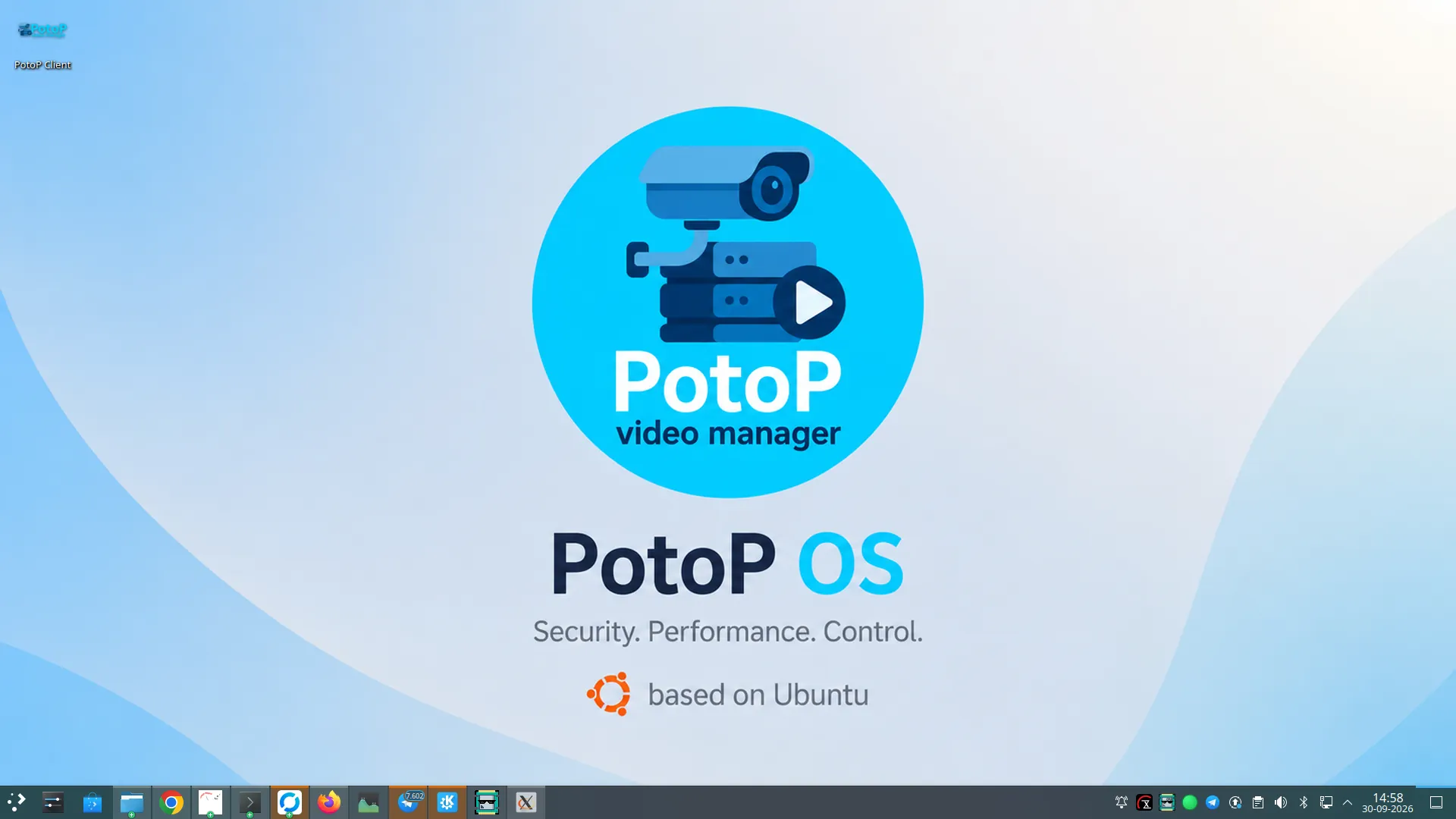
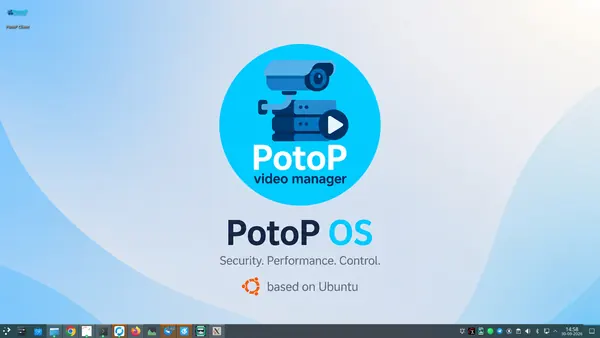
Ein aufgeräumter KDE-Plasma-Desktop im PotoP-Design, mit einer Taskleiste voller Werkzeuge, die ein Bediener braucht, und einem Infobereich, der PotoP-Server, Updates und Netzwerk auf einen Blick zeigt. Derselbe Desktop auf jeder Appliance, die Sie ausliefern.
So funktioniert es
PotoP OS ist Ubuntu 24.04 LTS mit KDE-Plasma-Desktop und SDDM-Anmeldebildschirm. Der Installer richtet den kompletten PotoP-Stack ein, sodass der Rechner nach dem Ersteinrichtungsassistenten direkt in diesen Desktop startet – mit dem PotoP-Server als Systemdienst. Die Statusanzeige im Infobereich fragt den lokalen Server nach seinem Zustand; nichts davon hängt von einem Cloud-Dienst ab.
PotoP OS
Der PotoP OS-Desktop
PotoP-Anwendungen an Bord
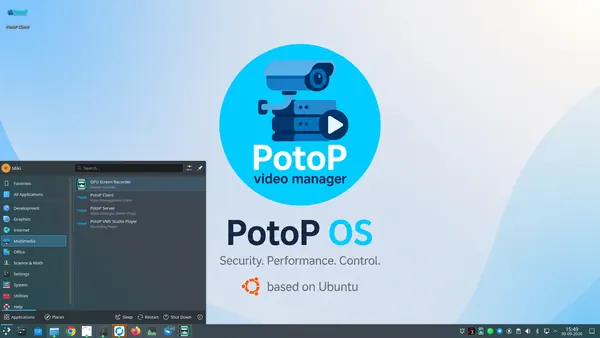
Das Multimedia-Menü enthält den PotoP Client (das Desktop-VMS), das PotoP Server-Tray, den PotoP VMS Studio Player für exportierte Aufzeichnungen und einen GPU-Bildschirmrekorder. Alles, um ein Videosystem zu betreiben und auszuwerten, ist ab dem ersten Start installiert.
So funktioniert es
Der PotoP-Server läuft als Hintergrunddienst und wird über sein Tray-Symbol verwaltet; der Qt6-Desktop-Client verbindet sich mit ihm wie jeder andere Client, und der Web-Client wird vom selben Server ausgeliefert. Der eigenständige Player öffnet verschlüsselte Exporte und prüft vor dem Abspielen ihre Signatur. Alles wird vom Installer eingerichtet und verbunden – Sie müssen nichts von Hand herunterladen oder konfigurieren.
PotoP OS
Der PotoP OS-Desktop
Systemwerkzeuge für Installateure
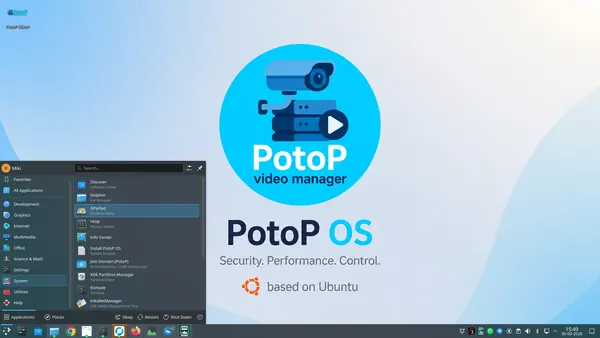
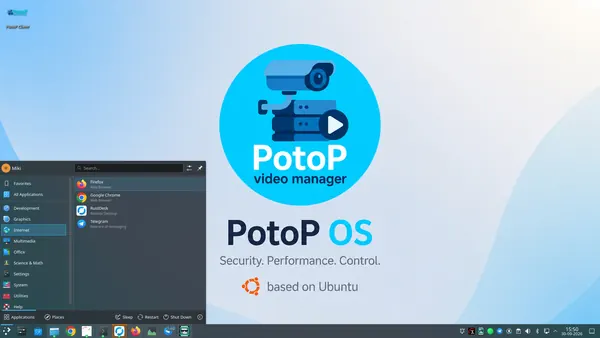
Das Systemmenü bringt die Werkzeuge mit, die ein Installateur braucht: den PotoP OS-Installer, den Beitritt zu einer Active-Directory- oder LDAP-Domäne, Partitionseditoren, eine Prozessanzeige, ein Terminal, das Softwarecenter und eine Passwortverwaltung.
So funktioniert es
„PotoP OS installieren“ startet den grafischen Installer aus der Live-Sitzung: Er legt einen namentlichen Administrator mit einem von Ihnen gewählten Passwort an – ohne Standard-Root-Passwort. „Domäne beitreten“ verbindet den Rechner mit einem bestehenden Active Directory oder LDAP-Verzeichnis, sodass sich Bediener mit ihrem Firmenkonto anmelden. Discover installiert weitere Software aus den Ubuntu-Archiven, wenn der Betreiber es so entscheidet.
PotoP OS
Der PotoP OS-Desktop
Browser und selbst gehostete Fernwartung
Firefox und Google Chrome für den Web-Client und die tägliche Arbeit, Telegram für Alarme und RustDesk für die Fernwartung – über Ihr eigenes Relay, nie über einen öffentlichen Dienst.
So funktioniert es
Das mit PotoP OS gelieferte RustDesk-Relay ist selbst gehostet: Es läuft unter einem eigenen, unprivilegierten Dienstkonto in einer Sandbox und bleibt ausgeschaltet, bis Sie es aktivieren – Fernsitzungen laufen also nie über die öffentliche RustDesk-Infrastruktur. Für den Zugriff zwischen Standorten ist außerdem ein selbst gehostetes WireGuard-VPN integriert, ebenfalls nur auf Wunsch aktiv.
PotoP OS
Der PotoP OS-Desktop
Büroarbeit auf demselben Rechner
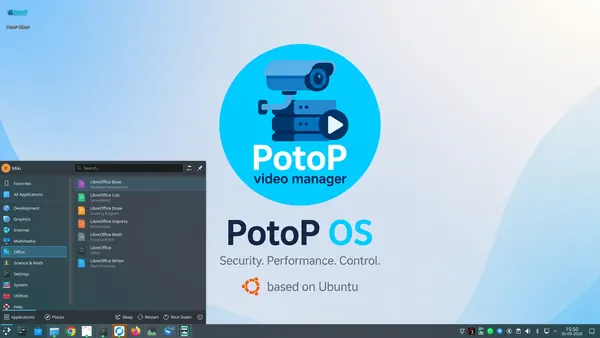
LibreOffice ist dabei: Berichte schreiben, Tabellen führen und Dokumente von Kunden öffnen, ohne auf dem Leitstellenrechner etwas zusätzlich zu installieren.
So funktioniert es
Die LibreOffice-Suite stammt aus dem Archiv von Ubuntu 24.04 und wird über denselben vom Betreiber kontrollierten Update-Weg aktuell gehalten wie das übrige System. Da alles lokal bleibt, verlassen Dokumente mit Details zu Vorfällen die Appliance nicht.
02
Einstellungen & Steuerung 4 Bildschirme
Firewall, Energie, Bildschirme und Erscheinungsbild – pro Rechner eingestellt für den Rund-um-die-Uhr-Betrieb.
PotoP OS
Highlight Der PotoP OS-Desktop
Schnelleinstellungen und die Firewall
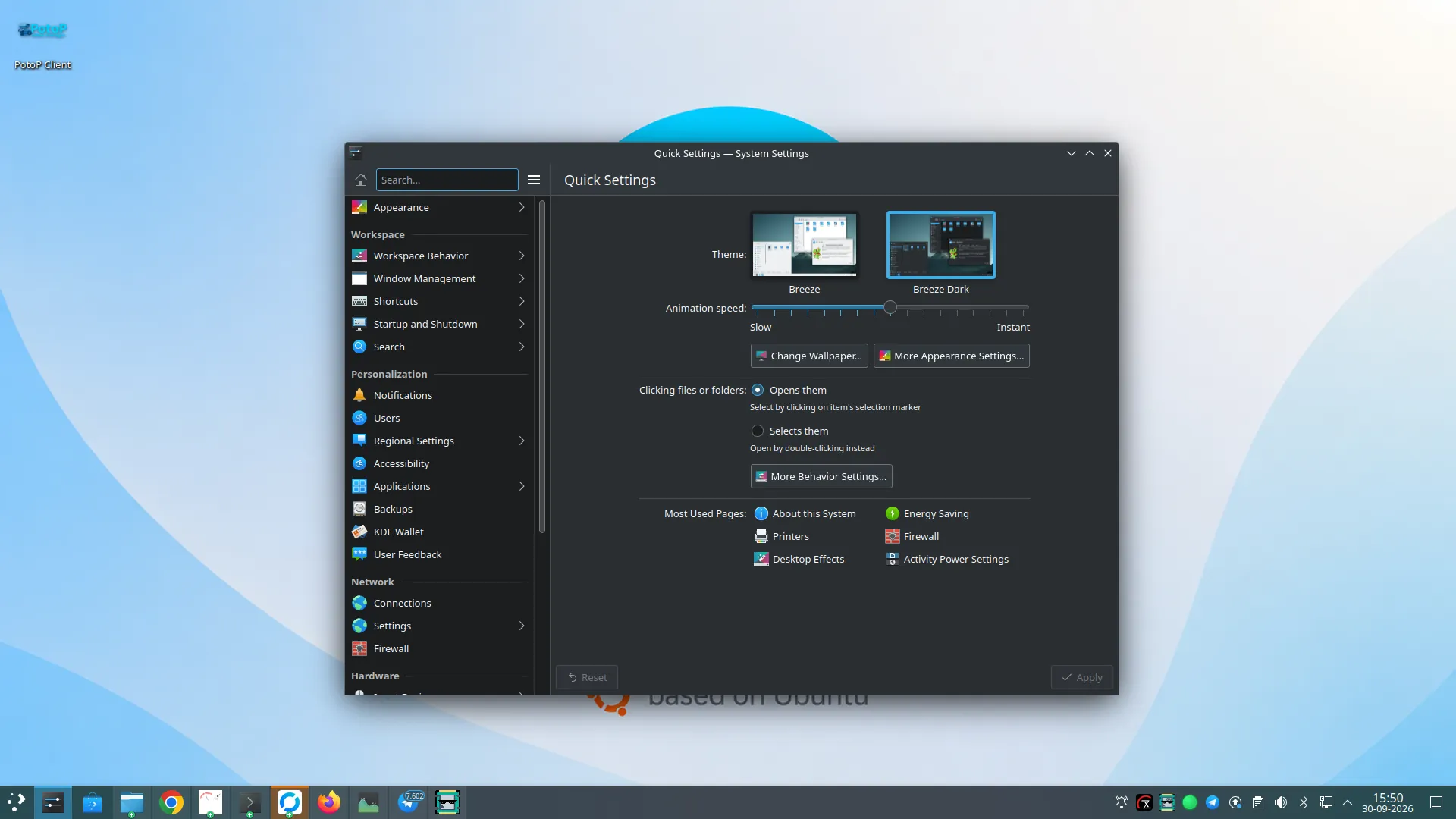
Die Systemeinstellungen öffnen sich mit den meistgenutzten Seiten, die Firewall ist nur einen Klick entfernt. Erscheinungsbild, Verhalten, Drucker, Energiesparen und Desktop-Effekte werden alle hier eingestellt.
So funktioniert es
Die Firewall ist Ubuntus UFW. Ihre Regeln lassen sich hier, im PotoP-Desktop-Client und im Web-Client verwalten; die PotoP-Seite akzeptiert nur streng validierte Ports und Protokolle und nur von Administratoren. Änderungen, die Root-Rechte benötigen, laufen über eine kleine Gruppe validierter Hilfsskripte im Besitz von Root statt über eine allgemeine Root-Shell für das Dienstkonto.
PotoP OS
Der PotoP OS-Desktop
Energieeinstellungen für den 24/7-Betrieb
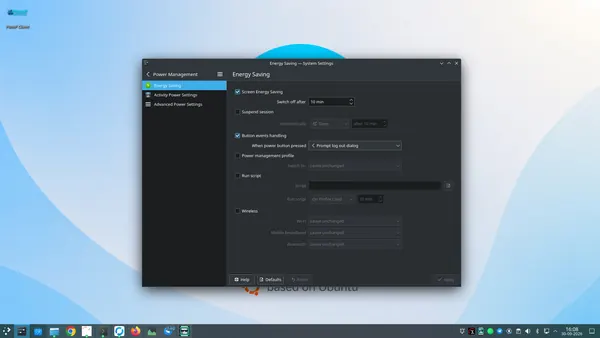
Bildschirm-Energiesparen, Ein-/Aus-Taste und Energieprofile werden pro Rechner eingestellt – ein Rekorder schläft so nie ein, während eine Videowand nachts trotzdem ihre Bildschirme abschalten kann.
So funktioniert es
Dies sind die Standard-Energieeinstellungen von Plasma. Der PotoP-Server läuft als Systemdienst mit Watchdog und Speicherwächter: Sollte er jemals hängen oder Speicher verlieren, wird er automatisch neu gestartet, ohne den Rest der Appliance mitzureißen – unabhängig davon, was der Desktop gerade tut.
PotoP OS
Der PotoP OS-Desktop
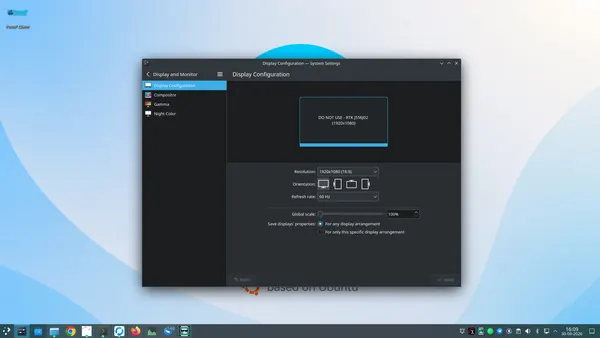
Bildschirme für Leitstellen
Auflösung, Ausrichtung, Bildwiederholrate und Skalierung pro angeschlossenem Bildschirm – die Grundlage für Videowände mit mehreren Monitoren, gesteuert vom PotoP-Client.
So funktioniert es
Die Bildschirmkonfiguration von Plasma richtet die Monitore ein; der PotoP-Client erkennt dann jeden Bildschirm an einem dauerhaften Code, sodass ein Videowand-Layout immer auf demselben physischen Monitor landet. GPU-Treiber für NVIDIA, AMD und Intel werden beim ersten Start passend zur tatsächlich verbauten Karte gewählt.
PotoP OS
Der PotoP OS-Desktop
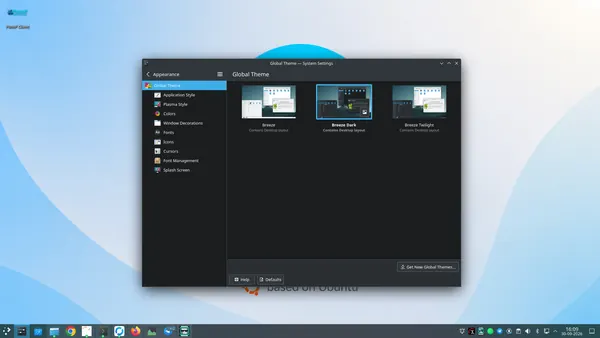
Hell oder dunkel – Sie haben die Wahl
Globale Designs schalten den gesamten Desktop mit einem Klick zwischen hell, dunkel und Dämmerung um – ein dunkles Design schont in einer abgedunkelten Leitstelle die Augen.
So funktioniert es
Die Designs sind standardmäßige globale KDE-Plasma-Designs, daher ändern sich Schriften, Farben, Symbole und Fensterdekorationen gemeinsam. Die Einstellungen werden pro Benutzerkonto gespeichert, sodass jeder Bediener das Erscheinungsbild behalten kann, mit dem er am besten arbeitet.
Unter der Haube
Wie PotoP OS aufgebaut ist, wo es läuft und wie es Ihre Daten schützt.
01
Fundament: Ubuntu LTS
Ubuntu 24.04 LTS mit dem Hardware-Enablement-Kernel und dem KDE-Plasma-Desktop. Treiber außerhalb des Kernels werden bei Kernel-Updates automatisch über DKMS neu gebaut.
02
Installer und erster Start
Ein hybrides BIOS- und UEFI-ISO mit einem grafischen Installer im PotoP-Design. Beim ersten Start richtet ein Assistent den Rechner ein – grafisch oder als Textassistent auf Rekordern ohne Bildschirm – und erzeugt die eigenen Schlüssel des Rechners.
03
GPU- und KI-Beschleuniger
Beim ersten Start wird die Grafikkarte erkannt und der passende Stack für NVIDIA CUDA, AMD ROCm oder Intel installiert. Treiber für Beschleuniger von Hailo und Axelera sind enthalten; für netzwerkisolierte Standorte lässt sich ein Offline-ISO erstellen.
04
Integrierte Netzwerkdienste
DHCP, RADIUS, SIP-Telefonie, TURN und WebRTC-Gateway laufen direkt auf der Appliance – ein Standort braucht also keine zusätzlichen Server für Kameras, Sprechanlagen oder Video im Browser.
05
Drei Wege der Verwaltung
Der PotoP-Web-Client, der Desktop-Client mit seiner Statusanzeige im Infobereich und eine Textkonsole für Rechner ohne Bildschirm. Die Cockpit-Webkonsole ergänzt die Verwaltung auf Betriebssystemebene – ausschließlich über TLS.
06
Bereit für Failover
Eine Standby-Appliance kann laufend eine vollständige Sicherung von Datenbanken und Konfiguration vom Live-Server abrufen und mit dem aktuellen Stand übernehmen.